目录导读
- QuickQ服务概述与自动续费机制
- 为什么要关闭QuickQ自动续费?——用户真实痛点分析
- QuickQ自动续费关闭的完整操作步骤(含图解)
- 关闭成功后如何确认?——验证方法与注意事项
- 用户高频问答(FAQ)
- QuickQ相关资源与官方支持
QuickQ服务概述与自动续费机制
在数字服务日益普及的今天,QuickQ作为一款广受好评的AI办公效率工具,凭借其强大的智能问答、文档生成及数据分析能力,已服务超过百万用户,许多用户通过QuickQ下载体验了其核心功能后,选择订阅了月度或年度会员服务。
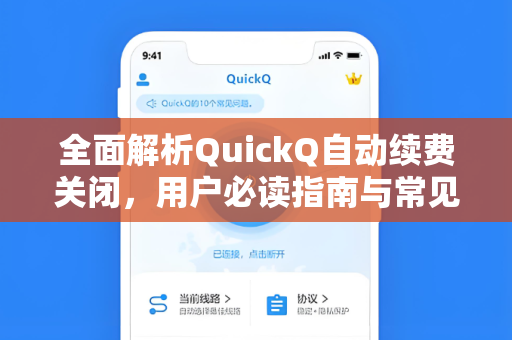
随着使用场景的变化,部分用户发现“自动续费”功能虽然便捷,却可能带来不必要的支出,根据用户反馈,QuickQ自动续费关闭是近期搜索频率最高的操作需求之一,默认情况下,QuickQ在用户首次订阅时会开启自动续费功能,目的是确保服务不中断,但若用户不再需要持续使用,提前掌握关闭方法至关重要。
值得注意的是,苹果App Store、Google Play及QuickQ官方网站三种渠道的自动续费管理入口有所不同,接下来我们将分场景详细说明。
为什么要关闭QuickQ自动续费?——用户真实痛点分析
在实际使用中,用户选择QuickQ自动续费关闭的原因主要包括:
- 临时性使用需求:部分用户仅需短期处理特定项目(如论文撰写、市场调研),订阅1-2个月后便无需续费。
- 预算控制考量:自动续费若未及时关闭,可能导致连续数月扣费,尤其当用户遗忘订阅存在时。
- 功能体验评估:试用期结束后若未达到预期,用户希望停止续费以避免资金浪费。
- 账户迁移或更换:部分用户因更换设备或支付方式,希望先关闭旧账户的自动续费。
针对这些痛点,我们整理了一套零基础也能直接上手的操作指南。
QuickQ自动续费关闭的完整操作步骤
通过QuickQ官网关闭(推荐)
- 登录QuickQ账户:打开浏览器访问QuickQ官网,点击右上角“登录”按钮,输入注册邮箱/手机号及密码。
- 进入订阅管理:登录后,鼠标悬停在头像处,在下拉菜单中选择“账户设置”→“订阅与支付”。
- 关闭自动续费:在“当前订阅”板块中,找到“自动续费”开关,点击右侧滑块使其变为灰色,系统会弹出二次确认弹窗,点击“确认关闭”即可。
- 保存设置:建议关闭后刷新页面,确保状态已更新为“已关闭”。
注意:若您是通过第三方平台(如苹果App Store)订阅的QuickQ,请参考方法二。
通过苹果App Store关闭(iOS用户)
- 打开iPhone或iPad的“设置”应用。
- 点击顶部的“Apple ID”→选择“订阅”。
- 在订阅列表中找到“QuickQ”并点击。
- 点击“取消订阅”或关闭“自动续费”开关。(根据系统版本不同,文案略有差异)
- 系统提示“订阅已取消”即表示成功。
通过Google Play关闭(安卓用户)
- 打开Google Play商店应用。
- 点击左上角菜单图标→选择“订阅”。
- 找到“QuickQ”,点击“管理”按钮。
- 选择“取消订阅”并确认操作。
特别提醒:无论通过哪种方式,关闭自动续费后,当前已支付的权益在到期前依然有效,不会立刻中断服务。
关闭成功后如何确认?——验证方法与注意事项
完成QuickQ自动续费关闭操作后,建议您进行以下验证:
- 检查支付记录:登录支付平台(微信/支付宝/银行卡),查看该应用的最新扣款计划中是否仍有“QuickQ续费”项目。
- 查看订阅状态:返回QuickQ官网的“订阅与支付”页面,确认“自动续费”显示为“已关闭”。
- 接收确认邮件:部分渠道会发送“订阅已取消”的确认邮件到您绑定的邮箱,请留意查收。
常见误区提醒:
- 卸载QuickQ应用 ≠ 关闭自动续费,很多用户误以为删除App后即可停止扣费,这是错误的,必须通过支付平台或账户设置关闭。
- 关闭自动续费后,若未来想重新开启,只需在“订阅管理”中再次打开开关即可,无需重复购买。
用户高频问答(FAQ)
Q1:关闭QuickQ自动续费后,我的数据会丢失吗?
A:不会,您的所有文档、聊天记录和项目数据均存储在云端账户中,关闭自动续费仅影响扣费计划,在会员到期前,您仍可正常访问所有内容,到期后,账户将自动降级为免费版,但数据会保留90天,期间重新续费即可恢复。
Q2:为什么我找不到“自动续费关闭”的选项?
A:请确认您的登录渠道,若通过苹果App Store订阅,必须在iOS设置中操作;若通过官网订阅,则直接在QuickQ账户设置中管理,若仍无法找到,请联系QuickQ官方支持客服,提供账户信息协助处理。
Q3:关闭自动续费后,当前会员剩余天数如何处理?
A:剩余天数不受影响,您于本月10日关闭自动续费,而当前会员有效期至下月10日,则您可正常使用至下月10日,之后不再扣费。
Q4:若不小心误关闭了,还能重新开启吗?
A:可以,重新登录您的QuickQ账户,进入“订阅与支付”页面,点击“开启自动续费”即可,恢复后,系统将在当前会员到期前按原周期扣费。
Q5:为什么关闭自动续费后,我还是收到了扣费通知?
A:这可能是因为您关闭操作的时间点正处于计费周期中,若您在扣款日当天或前一天关闭,系统可能已发起扣款流程,建议您检查扣款时间,若确认为系统错误,可联系客服申请退款。
QuickQ相关资源与官方支持
为了帮助您更好地使用QuickQ,我们整理以下核心资源:
- 快速开始指南:访问QuickQ下载页面获取最新安装包及新手指南。
- 账户管理帮助:https://quickqbq.com.cn/ 的“帮助中心”提供了详细的订阅、退款政策说明。
- 客服支持:在官网右下角点击“联系客服”按钮,或发送邮件至support@quickqbq.com.cn,通常24小时内回复。
温馨提示:请勿轻信非官方渠道的“自动续费关闭教程”,以免泄露账户密码或支付信息,所有操作请以官网及官方应用内指引为准。
通过本文的详细解析,相信您已完全掌握QuickQ自动续费关闭的方法,无论是出于预算管理还是使用周期调整,正确处理订阅设置都是保障用户体验的关键一环,若您在操作过程中遇到任何问题,请随时通过上述官方渠道反馈,我们将第一时间为您解决。
理性订阅,智慧管理——让每一次续费都物有所值。
标签: 操作指南