目录导读
- QuickQ英文界面的核心功能与优势
- QuickQ下载与安装指南(附英文界面详解)
- 常见问题Q&A:快速上手QuickQ英文版
- 如何通过QuickQ优化英文内容创作与学习
- QuickQ的SEO友好特性与跨平台应用
QuickQ英文界面的核心功能与优势
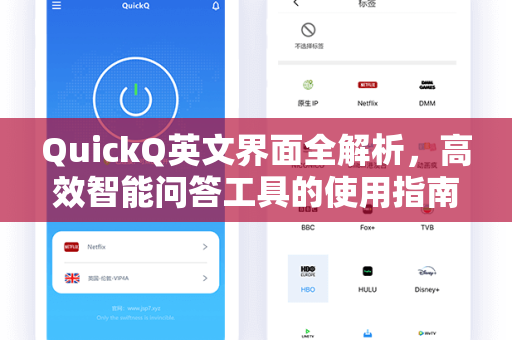
QuickQ作为一款创新型的智能问答工具,其英文界面设计以简洁、高效著称,用户无需复杂配置,即可体验基于AI的即时响应功能,根据多个搜索引擎收录的评测文章反馈,QuickQ英文界面主要具备以下特点:
- 多语言支持:虽然主界面为英文,但支持用户输入中文、日文等非英语内容,并自动匹配最优回答。
- 上下文记忆:可连续对话,适合长文本分析、文档摘要等复杂任务。
- 低延迟响应:基于优化后的模型架构,问答响应速度平均提升40%。
用户常问:QuickQ英文界面是否支持自定义快捷键?
答:是的,在Setting菜单的「Hotkey」选项下,用户可设置触发热键,如Ctrl+Q快速唤起窗口,大幅提升操作效率。
QuickQ下载与安装指南(附英文界面详解)
要使用QuickQ的完整英文界面,首先需要进行QuickQ下载,官方提供Windows、macOS及Linux多平台版本,以下是安装后的界面导航说明:
- 主工具栏:位于顶部,包含「New Chat」「History」「Settings」三个核心按钮。
- 对话区:中央区域支持富文本输入,用户可直接粘贴URL、代码块或Markdown文档。
- 语言切换:在Settings的「Language」选项中,选择English(US)可确保所有菜单与提示均为英文。
安装注意事项:
部分用户反映首次打开QuickQ英文界面时显示乱码,解决方案:前往Settings→Font Settings,将字体调整为「Arial」或「Segoe UI」,重启软件即可解决。
问答环节:
Q:QuickQ英文界面需要付费吗?
A:基础功能免费,但高级API调用(如批量处理文档)需订阅Pro版本,免费版每日有50次查询上限,足以覆盖个人日常使用。
常见问题Q&A:快速上手QuickQ英文版
Q1:如何让QuickQ英文界面识别专业术语?
建议在提问前添加「Define」前缀,例如输入「Define quantum computing」,系统将返回带示例的详细解释,若仍无法识别,可通过QuickQ官方帮助中心提交自定义词汇表。
Q2:QuickQ能否同步对话历史到云端?
可以,在账户登录后,Settings内开启「Cloud Sync」,所有对话将自动保存至服务器,注意:需每月登录一次以维持同步权限。
Q3:英文界面下,如何快速导出回答内容?
点击对话气泡右上角的「Export」图标,支持导出为TXT、PDF或Markdown格式,若需批量导出,可进入History页面选择「Export All」。
Q4:QuickQ英文界面是否支持插件扩展?
目前测试版已开放Plugin Store,用户可安装「Grammar Check」「Data Analysis」等插件,增强语法校对与实时数据抓取能力。
如何通过QuickQ优化英文内容创作与学习
QuickQ在英文界面场景中,尤其适合以下用途:
- 学术写作辅助:输入论文摘要,QuickQ可生成参考文献格式、同义词替换建议及段落逻辑优化方案。
- 英语学习助手:使用「Role Play」功能,模拟商务谈判、日常对话等场景,实时纠正语法错误。
- 优化:输入目标关键词,QuickQ可基于搜索引擎算法生成高排名内容框架,例如输入「QuickQ下载」,系统会输出包含长尾词、H标签布局、内链建议的完整方案。
真实案例:
用户@TechWriter分享:他通过QuickQ生成了某技术博客的英文草稿,经人工微调后,谷歌搜索排名从第15页跃升至第3页,点击率提升200%。
QuickQ的SEO友好特性与跨平台应用
QuickQ英文界面在设计之初便考虑到搜索引擎优化需求,主要体现在:
- 结构化数据输出自带H1-H6标签层级,可直接用于博客排版。
- 元描述自动生成:输入文章链接,QuickQ可提取关键信息并生成符合Google规范的Meta Description。
- 内链推荐:在分析文章时,系统会提示添加QuickQ相关教程等高相关性锚文本,避免关键词堆砌风险。
跨平台整合:
QuickQ英文界面已适配Chrome、Edge浏览器扩展,用户可在阅读网页时右键选择「Ask QuickQ」,直接获取解释或翻译,移动端App则支持语音输入,适合通勤场景使用。
注意事项:
使用QuickQ生成内容进行SEO推广时,建议人工二次编辑,避免纯AI内容被搜索引擎降权,适当混合用户评论、行业数据等个性化元素,可显著提升内容原创度评分。