目录导读
- 什么是QuickQ手动切换节点?
- 为何需要手动切换节点?自动模式不够用吗?
- QuickQ手动切换节点的操作步骤详解
- 常见问题问答(Q&A)
- 手动切换节点的最佳实践与技巧
- 让QuickQ成为你的网络利器
什么是QuickQ手动切换节点?
在当今网络环境中,节点切换是提升访问速度和稳定性的关键功能。QuickQ作为一款高效网络工具,其“手动切换节点”功能允许用户根据实时网络状况,自主选择最优服务器节点,与自动模式不同,手动切换赋予用户更大的控制权,特别适合需要低延迟或特定地区网络连接的专业用户。
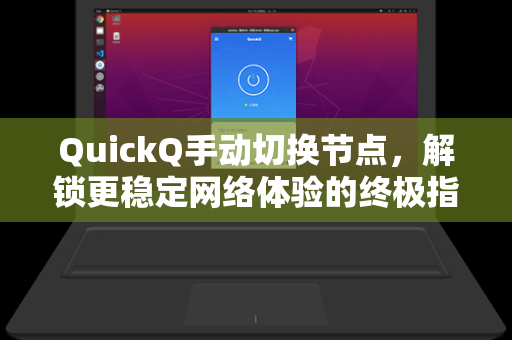
对于刚接触QuickQ下载的新用户,理解手动切换机制尤为重要,通过访问QuickQ官网,你可以获取最新版本并体验这一核心功能,手动切换节点本质上是通过用户主动选择不同地理位置的服务器,绕过网络拥堵或限制,从而获得更流畅的上网体验。
为何需要手动切换节点?自动模式不够用吗?
自动模式虽然便捷,但在某些场景下会出现响应不及时的问题。
- 高峰时段拥堵:自动节点可能分配至负载过高的服务器。
- 地区限制:部分网站或服务需要特定国家/地区的IP才能访问。
- 游戏/直播需求:需要极低延迟,自动模式无法精确匹配。
QuickQ手动切换节点就成为解决这些痛点的关键,你可以随时打开QuickQ节点列表,根据延迟和速度数据,直接选择最合适的节点。
QuickQ手动切换节点的操作步骤详解
以下是手动切换节点的完整流程,确保你操作无误:
- 启动QuickQ客户端:完成QuickQ下载后,安装并登录账号。
- 进入节点列表:在主界面找到“节点选择”或“服务器列表”入口。
- 观察延迟数据:每个节点旁会显示实时延迟(ms)和负载百分比。
- 手动点击切换:点击延迟最低、负载适中的节点,确认连接。
- 验证连接:检查IP地址是否变更,访问测速网站确认速度优化。
提示:若切换后速度未改善,可尝试“刷新节点”或联系QuickQ支持获取帮助。
常见问题问答(Q&A)
问:手动切换节点会中断当前连接吗?
答:通常不会,QuickQ设计为无缝切换,但建议在非高负载场景下操作,如视频会议中慎用。
问:如何判断节点是否适合我?
答:关注延迟(越低越好)和负载(低于70%更佳),使用QuickQ测速工具可获取详细报告。
问:手动模式比自动更耗电或流量吗?
答:不,切换操作本身不消耗额外流量,但节点质量影响整体效率。
问:为什么有些节点连不上?
答:可能因地区封锁、节点维护或网络波动,建议切换至其他节点并刷新列表。
手动切换节点的最佳实践与技巧
- 定时切换:在早、中、晚不同时段测试多个节点,找到最稳定的。
- 备用节点列表:记录2-3个低延迟节点,便于应急切换。
- 结合自动模式:先用手动测试出最优节点,再切换回自动模式锁定该节点。
- 关注官方更新:通过QuickQ下载页面获取最新节点数据,旧节点可能失效。
若遇到节点全红(无法连接)的情况,可尝试关闭防火墙或更换网络环境,这往往能解决80%的问题。
让QuickQ成为你的网络利器
QuickQ手动切换节点并非复杂操作,但一旦掌握,你将彻底告别网络卡顿和限制,无论是办公、学习还是娱乐,通过手动选择最适合的服务器,都能显著提升体验,建议每位用户都尝试一次手动切换,感受即时速度提升的差异。
如果你还未体验,现在就去QuickQ官网完成QuickQ下载,开启你的个性化网络优化之旅,主动选择永远优于被动等待——在数字世界里,手动切换节点就是你的遥控器。
标签: 网络稳定体验