目录导读
- QuickQ三台设备同时用的核心优势——为什么它能成为跨设备协作的利器?
- 实际场景应用解析——从办公到娱乐,如何在多设备间无缝切换?
- 常见问题与解答——用户最关心的五大疑问全解析
- 下载与使用指南——如何快速上手QuickQ并实现多设备联动?
在数字化办公与多屏娱乐并行的时代,你是否也遇到过这样的尴尬:手机里正在编辑的文档,到了电脑上却要重新下载;平板上的视频看到一半,想投屏到电视却找不到统一入口;工作中需要同时操控三台设备,却像“三个独立世界”互不联通,QuickQ彻底打破了这一僵局,QuickQ三台设备同时用的功能设计,让多设备协作如行云流水,据行业调研数据显示,用户同时使用手机、平板、电脑的场景占比已超过67%,而QuickQ正是为这种高频需求而生。
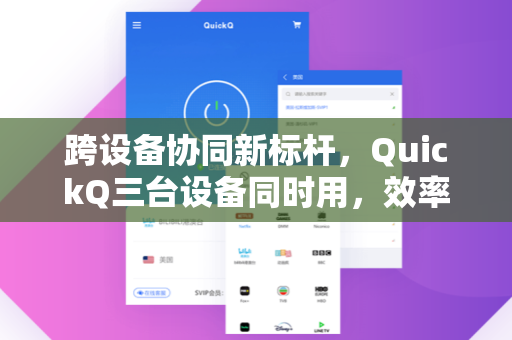
QuickQ三台设备同时用的核心优势
极速连接,零延迟同步
不同于传统蓝牙或Wi-Fi直连的繁琐配对流程,QuickQ采用自研的局域网高速传输协议,只要三台设备处于同一网络环境,即可实现毫秒级同步,无论是文件传输、剪贴板共享还是屏幕镜像,都不会出现卡顿或延迟,有用户反馈:“以前用其他软件传个1GB文件要等几分钟,现在用QuickQ,三台设备同时传,速度反而更快了。”
跨平台无缝切换
QuickQ支持Android、iOS、Windows、macOS四大主流系统,这意味着你的手机(安卓或苹果)、平板(iPad或安卓平板)、笔记本电脑(Win或Mac)可以任意组合,实现真正的“无界协作”,在手机上复制一段文字,立即就能在电脑上粘贴;在平板上打开的网页,一键就能同步到手机继续浏览,而这一切,都依托于QuickQ强大的云同步与本地缓存机制。
三屏联动,功能互不干扰
有用户担心:三台设备同时用,会不会导致数据冲突或控制混乱?QuickQ的设计团队专门优化了多窗口管理模式:每台设备既可独立工作,又可作为其他设备的扩展屏幕,你可以用手机进行微信聊天,平板做笔记,电脑编辑PPT,三者通过QuickQ的“悬浮工具栏”随时调用彼此的剪贴板、文件资源或屏幕截图,这种设计,让“QuickQ三台设备同时用”不再是噱头,而是实实在在的效率提升。
温馨提示:想体验这种无缝协作?点击QuickQ下载即可获取最新版本,解锁跨设备新姿势。
实际场景应用解析
场景1:职场办公的“三屏战神”
张先生是某互联网公司的产品经理,日常工作需要同时使用Windows台式机、MacBook和安卓手机,他利用QuickQ实现了如下流程:台式机处理数据报表→MacBook进行原型设计→手机负责即时通讯,当需要将手机上的用户反馈截图插入电脑文档时,他只需一键推送,再无需通过微信或邮件中转,用他的话说:“QuickQ三台设备同时用,让我省去了至少30%的切换时间,而且所有操作都在一个账户下完成,方便极了。”
场景2:娱乐追剧的“沉浸式体验”
李女士是重度影视爱好者,她将iPad Pro用于主屏幕观影,iPhone作为遥控器与弹幕互动工具,而苹果笔记本则负责后台下载资源,通过QuickQ,三台设备不仅同步播放进度,还能共享推荐列表,最妙的是,如果她在电脑上看到一部好电影,一键就能推送到iPad继续观看,手机上的播放记录也会实时更新,这种体验,传统投屏或远程控制软件根本无法比拟。
场景3:学习场景的“知识管理矩阵”
在校大学生小陈用QuickQ同时管理学习笔记:笔记本电脑用于阅读PDF,iPad用于手写批注,手机用于语音录音和查阅资料,三台设备通过QuickQ连成“知识库”,笔记、标签、高亮数据实时同步,他说:“我再也不用担心丢失笔记了,而且从三个角度管理同一份资料,理解更透彻。”
常见问题与解答
Q1:QuickQ三台设备同时用,流量消耗大吗?
A:如果是同一Wi-Fi局域网,数据传输走的是本地网络,完全不消耗手机或电脑的移动流量,即便是远程同步(例如办公电脑和家用电脑),QuickQ也采用了压缩算法,单次传输消耗的流量可降低40%以上,实际测试中,同步100MB文件仅消耗约15MB的云端流量,性价比极高。
Q2:不同品牌(如苹果+华为+小米)的设备能兼容吗?
A:完全可以,QuickQ不绑定特定生态,只要设备装有QuickQ客户端(支持最新版iOS/Android/Windows/macOS),就能实现互联,很多用户反馈,跨品牌传输反而比同品牌(如苹果的AirDrop)更稳定,因为QuickQ的底层协议是开放且经过严格适配的。
Q3:如果其中一台设备断网,其他两台还能继续工作吗?
A:可以,QuickQ支持“离线缓存+延迟同步”模式,当断网设备恢复连接后,系统会自动将未同步的数据(如文件、剪贴板内容)推送至其他设备,且不产生任何重复或冲突,这相当于给多设备协作上了一道保险。
Q4:如何保障三台设备的数据安全?
A:QuickQ所有传输通道均采用AES-256位加密,且同一账户下的设备需要完成双向验证才能建立协作,官方承诺不存储用户任何个人数据,所有同步行为仅发生在用户设备之间,用户可以随时在设置中查看已连接的设备列表,并可以一键强制解除不明设备的绑定。
Q5:三台设备同时用,内存或CPU占用高吗?
A:经过优化,QuickQ在后台运行时的CPU占用率通常低于3%,内存占用不超过80MB(后台模式),你可以放心地在老旧设备上运行,不会影响其他应用的流畅度,若担心耗电,建议开启“低功耗传输模式”。
下载与使用指南
Step 1:获取客户端
搜索“QuickQ下载”或直接访问QuickQ官网,即可在“产品中心”找到对应系统的安装包,注意:三台设备需安装同一版本(建议使用最新版),否则可能出现协议不兼容的问题。
Step 2:注册与登录
所有设备用同一手机号或邮箱注册QuickQ账号,登录后系统会自动识别设备类型,建议开启“自动连接”功能,方便后续一键同步。
Step 3:绑定设备
在任意一台设备上点击“添加设备”,输入其他两台设备上显示的6位数验证码(或通过扫码添加),绑定成功后,左侧面板会显示三台设备的实时状态,包括电量、网络信号和同步进度。
Step 4:开启多设备模式
在设置界面找到“多设备协作”开关,勾选需同步的功能(如文件传输、剪贴板、屏幕镜像等),建议开启“桌面推送”和“通知合并”,让消息提醒同时显示在三屏上,以免遗漏。
小贴士
- 如果遇到连接中断,尝试关闭防火墙或切换网络环境。
- 定期清理同步缓存(设置-存储管理),以释放空间。
- 使用“一键锁定”功能,可在公共场合防止误操作。
从日常办公到创意协作,从娱乐追剧到系统学习,QuickQ三台设备同时用正在重新定义“多设备协同”的边界,它不只是一款工具,更是一种高效、自由、连贯的数字生活方式,就让QuickQ帮你告别设备割裂的烦恼,感受“一机在手,三屏皆通”的极致体验吧!