文章目录导读
- QuickQ是什么?——核心功能与价值
- QuickQ下载与安装指南
- QuickQ基础操作:三步快速上手
- 高阶技巧:如何最大化利用QuickQ提升效率
- 常见问题解答(FAQ)
QuickQ是什么?——核心功能与价值
问:QuickQ是一款什么样的工具?
答:QuickQ是一款专为高效信息处理与任务自动化设计的智能工具,它集成了智能问答、代码生成、文档整理、数据分析等多重功能,旨在帮助用户通过简洁的指令快速完成复杂工作,无论是技术开发人员、内容创作者,还是日常办公用户,都能通过它显著节省时间,QuickQ就是你的智能工作副驾。
其关键价值在于:
- 极速响应:输入需求,秒级生成结果。
- 多场景覆盖:从编程调试到文案撰写,一站式解决。
- 持续学习:模型会随使用优化,输出更贴合你的风格。
想体验核心功能?先来完成QuickQ下载与安装,进入正文。
QuickQ下载与安装指南
问:如何安全下载并安装QuickQ?
答:为确保安全与稳定,请始终通过官方渠道获取,推荐访问 QuickQ官网(quickqbq.com.cn)进行下载,具体步骤如下:
- 访问官网:在浏览器输入域名
https://quickqbq.com.cn/,进入首页。 - 选择版本:根据你的系统(Windows/macOS/Linux)点击对应下载按钮。
- 一键安装:运行下载的安装包,按提示完成安装,全程无需复杂配置。
- 注册登录:首次启动需使用邮箱注册账号,即可免费试用基础功能。
提示:部分用户可能因系统安全设置拦截安装包,请确保从
quickqbq.com.cn下载以避免风险,如果你还未获取,立即开启 QuickQ下载 流程。
QuickQ基础操作:三步快速上手
问:安装完成后,如何开始第一次对话?
答:核心操作极其直观,只需三步:
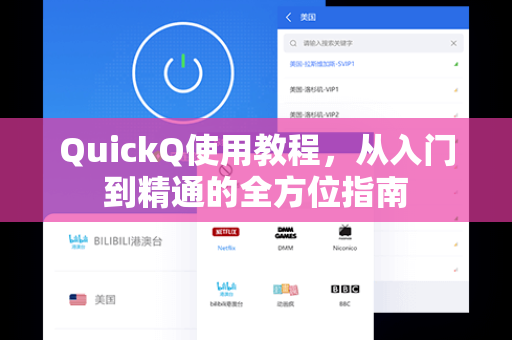
- 打开界面:双击桌面图标启动QuickQ,主界面是一个简洁的对话框,类似即时通讯软件。
- 输入指令:在输入框用自然语言描述需求。“请写一份关于人工智能发展简史的500字摘要”。
- 获取结果:按回车键,等待数秒即可看到清晰、结构化的回答,你还可以通过“复制”“导出”按钮保存结果。
进阶技巧:若要优化输出,可尝试添加约束,用表格形式列出”、“限定于2024年之后的数据”,一旦掌握基础,你将发现QuickQ远不止于聊天,对于更深度功能,建议参考下方高阶教程。
高阶技巧:如何最大化利用QuickQ提升效率
问:除了问答,QuickQ还有哪些隐藏能力?
答:通过特定参数,QuickQ能变身为专业工具:
- 代码调试:粘贴报错信息,命令“解释错误原因并提供修复代码”,它会给出逐行注释的解决方案,并附带常见陷阱提示。
- 会议纪要生成:上传音频文件或会议记录,输入“从以下对话中提取行动项与负责人”,它能自动整合任务、时间节点与责任人。
- 数据可视化:输入“根据表格中的销售数据,生成一条折线图描述趋势”,它可返回可直接使用的图表代码(如Python的matplotlib代码)。
注意:使用高级功能前,建议通过QuickQ下载更新至最新版本,以解锁全部特性,这些技巧将让你的工作效率提升不止一个量级。
常见问题解答(FAQ)
问1:QuickQ的免费版有哪些限制? 答:免费版每日有次数限制,但足以满足日常轻度使用,若需无限量或优先处理权限,可升级至付费计划。
问2:如何确保我的数据隐私?
答:QuickQ采用端到端加密传输,且官方承诺不将用户数据用于模型训练,详细条款可查阅官网 quickqbq.com.cn 的隐私政策。
问3:遇到“连接超时”如何解决? 答:首先检查网络稳定性,若已连接,尝试切换至备用镜像地址,具体操作:设置->网络节点->选择“备用节点”。
问4:能否将QuickQ集成到其他软件中使用? 答:目前支持通过API接入部分第三方工具(如飞书企业版),开发者可访问 quickqbq.com.cn 的“开发者中心”获取API文档。
通过本文,你已掌握QuickQ的完整使用链路:从理解它的核心概念,到完成 QuickQ下载,再到基础操作与高阶进阶,立即打开QuickQ,输入你的第一个任务,感受智能工具带来的高效变革。
标签: 使用教程