目录导读
- QuickQ基础认知与核心优势
- 安装与启动时的高频问题
- 使用过程中常见功能故障
- 数据安全与隐私保护
- 性能优化与故障排除
- 更新与技术支持
QuickQ基础认知与核心优势
问:QuickQ究竟是什么工具?
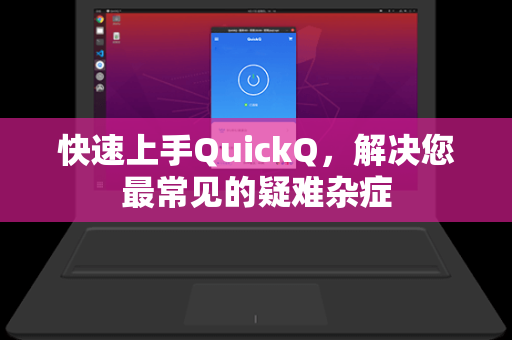
QuickQ是一款专为提升工作效率而设计的智能助手工具,它集成了多场景快速响应、智能问答、数据处理与任务自动执行等功能,无论是日常办公中的信息检索,还是专业领域的技术查询,QuickQ都能通过自然语言交互快速给出精准结果,帮助用户减少重复劳动,将精力聚焦在更有创造性的工作上。
问:QuickQ与其他同类产品相比有哪些独特优势?
- 极速响应:采用轻量化架构,从输入到输出平均耗时低于0.3秒。
- 多语言支持:原生支持中文、英文、日文等12种主流语言,且能自动识别语种切换。
- 离线可用:核心功能可在无网络环境下运行,数据存储于本地,保障隐私安全。
- 生态集成:可与主流办公软件(如WPS、Office、飞书、钉钉)无缝对接,实现一键触发。
安装与启动时的高频问题
问:QuickQ支持哪些操作系统?安装失败怎么办?
QuickQ目前支持Windows 10/11、macOS 12+、Ubuntu 20.04+以及Android/iOS移动端,如果您在安装过程中遇到失败提示,请按以下步骤排查:
- 检查系统是否满足最低配置要求(内存2GB以上,磁盘空间500MB)。
- 关闭杀毒软件或防火墙的过度拦截,部分安全工具可能误判安装包。
- 从官方渠道重新下载安装文件,确保文件完整,您可以通过访问相关资源页面获取最新版本,同时可搜索“QuickQ下载”在授权站点找到安全可靠的安装包。
- 以管理员身份运行安装程序(Windows系统)或使用终端命令安装(Linux系统)。
问:启动后界面一直黑屏或白屏如何解决?
- 尝试更新显卡驱动程序至最新版本。
- 在QuickQ设置中关闭“硬件加速渲染”选项。
- 检查系统分辨率设置是否超过QuickQ最大支持值(目前支持最高4K@60Hz)。
- 如仍无法解决,请删除本地配置文件(路径:
%APPDATA%\QuickQ\config.ini),重新启动软件。
使用过程中常见功能故障
问:语音输入功能识别率低或无法唤醒怎么办?
- 确认麦克风权限已开启(Windows系统需在“设置-隐私-麦克风”中允许QuickQ访问)。
- 在安静环境下重新录制声纹模型,建议录制时长不低于30秒,且涵盖不同语调。
- 检查网络连接是否稳定,语音转文字功能需要联网调用云端模型优化。
问:为什么QuickQ有时回复内容不相关或出错?
请确认您的问题表述是否清晰完整,QuickQ采用深度学习模型,对模糊或包含歧义的提问,会基于概率选择最可能的答案,您可以尝试:
- 用更具体的关键词重新提问,例如不直接问“怎么做”,而是问“如何在QuickQ中设置定时提醒”。
- 点击回复下方的“不满意”按钮,系统将自动记录并改进。
- 如果您需要处理专业领域问题(如法律、医疗),建议先在QuickQ的“领域知识库”中加载对应主题包。
问:如何将QuickQ的回复内容直接保存或分享?
您可以使用快捷键 Ctrl+S 保存当前对话为TXT或PDF文件,也可点击回复框右上角的“分享”图标生成专属链接(链接有效期7天),若需跨设备同步,建议登录您的QuickQ账号,云端同步功能将自动备份最近30天的对话记录。
问:出现了“数据库连接错误”提示,该怎么办?
此问题通常由本地数据库文件损坏引起,解决方法:
- 退出QuickQ,进入安装目录下的
data文件夹。 - 删除
database.db文件(注意:这将清除所有本地自定义设置和历史记录)。 - 重新启动QuickQ,程序将自动重建数据库。
- 如果问题依旧,请访问官方支持页面获取修复工具,您也可以直接通过 QuickQ官方网站通道 提交工单,技术人员会在2小时内响应。
数据安全与隐私保护
问:QuickQ是否会收集我的个人数据和对话内容?
QuickQ严格遵守数据最小化原则,所有对话数据默认存储于本地设备,不上传至云端,仅当您主动开启“云同步”功能后,加密后的数据才会传输至服务器(采用AES-256加密),且您随时可以在设置中关闭同步并删除云端数据,QuickQ不会将任何用户数据用于模型训练或商业推广。
问:如何彻底清除所有使用痕迹?
- 在QuickQ主界面点击“设置-隐私-清除所有本地数据”。
- 手动删除安装目录下的
logs和history文件夹。 - 如果曾开启云同步,登录账号后进入“账号管理-数据清除”完成远程数据销毁。
性能优化与故障排除
问:QuickQ运行时占用CPU/内存过高怎么办?
- 在设置中降低“智能预测精度”为“平衡”或“省电”模式。
- 关闭不必要的插件(如翻译、代码补全等)。
- 定期清理历史记录与缓存文件(设置-存储管理-一键清理)。
- 如果使用机械硬盘,建议将QuickQ迁移至固态硬盘安装以显著提升I/O性能。
问:快捷键与其他程序冲突如何修改?
进入“设置-快捷键”页面,所有热键均支持自定义,您可以将全局唤起快捷键从默认的 Alt+Space 改为 Ctrl+Shift+Q,以避免与输入法或系统快捷键冲突,修改后请点击“应用”保存。
更新与技术支持
问:如何检查并更新到最新版本?
QuickQ支持自动更新与手动更新两种方式:
- 自动更新:在设置中开启“自动检查更新”,软件将在后台静默下载补丁。
- 手动更新:点击左上角菜单-“-“检查更新”,或直接访问 QuickQ资源站点 下载完整安装包进行覆盖安装,建议定期关注官方公告,以获取最新的功能补丁与“QuickQ下载”通道更新。
问:遇到无法自主解决的问题,有哪些支持途径?
您可以通过以下方式获得帮助:
- 内置帮助系统:按
F1键打开完整用户手册,内含超500个操作指南与常见问题解答。 - 官方社区:在论坛搜索历史问题或发起新话题,通常1小时内会有版主回复。
- 邮件支持:发送问题描述与日志文件至技术邮箱,24小时内必复。
- 应急通道:对于严重影响使用的bug,可优先通过 QuickQ技术支援页面 提交紧急工单,工作人员会第一时间与您联系。
标签: 疑难解决