目录导读
- QuickQ简介与核心优势
- QuickQ Ubuntu系统下载与安装步骤
- QuickQ功能深度解析与使用技巧
- 常见问题解答(FAQ)
- QuickQ社区支持与资源推荐
QuickQ简介与核心优势
在当今快节奏的数字化办公环境中,跨平台协作与即时通讯工具已成为效率提升的关键。QuickQ作为一款专为现代职场打造的轻量级通信与协作平台,凭借其简洁的界面设计、强大的文件传输能力以及原生支持多操作系统(包括Ubuntu)的特性,迅速赢得了开发者和企业用户的青睐。
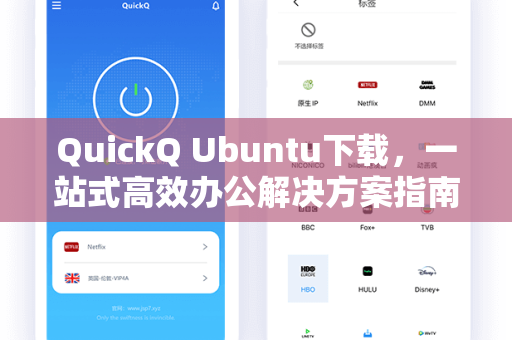
核心优势:
- 跨平台无缝体验:QuickQ支持Windows、macOS、Linux(含Ubuntu)、iOS及Android,数据云端同步,随时随地办公。
- 高安全性:端到端加密技术保障聊天记录与文件传输安全,符合企业级合规要求。
- 低资源占用:在Ubuntu系统下仅占用不到50MB内存,适配老旧硬件,运行流畅。
- 高效协作工具:支持群组讨论、任务管理、屏幕共享及会议纪要,一套工具覆盖全流程。
疑问:为什么选择Ubuntu版QuickQ?
答:Ubuntu作为最主流的Linux发行版,在开发者、科研机构及服务器领域应用广泛,QuickQ的Ubuntu版本不仅保留了完整功能,还针对GNOME桌面环境进行了深度优化,支持Wayland显示协议,并提供.deb和.AppImage两种安装包,满足不同用户习惯。
QuickQ Ubuntu下载与安装步骤
1 下载方式
访问QuickQ下载页面,您将看到自动匹配操作系统的下载按钮,若使用Ubuntu系统,请选择“Linux (Ubuntu)”版本,该页面提供两种安装包:
- .deb包:适用于基于Debian的Ubuntu及衍生版(如Kubuntu、Xubuntu)。
- .AppImage包:便携式Linux应用,无需安装即可运行,支持所有主流发行版。
2 安装指南
通过.deb包安装
# 下载QuickQ Ubuntu deb包(假设下载到~/Downloads目录)
cd ~/Downloads
sudo dpkg -i quickq-ubuntu_latest_amd64.deb
# 若出现依赖缺失,执行修复命令
sudo apt-get install -f
通过AppImage运行
# 赋予执行权限
chmod +x QuickQ-*.AppImage
# 直接运行
./QuickQ-*.AppImage
3 安装后配置
启动QuickQ后,您可选择“QQ登录”或“微信登录”绑定账号,首次登录会引导您设置“工作区”与“好友同步”,若需要多设备同时在线,可以在设置中开启“同步消息记录”功能。
疑问:安装过程中提示依赖缺失怎么办?
答:deb包安装失败原因为缺少libssl或libqt库,运行sudo apt install libssl-dev libqt5widgets5即可解决,若仍有问题,建议直接使用AppImage版本,它自带所有依赖。
QuickQ功能深度解析与使用技巧
1 核心功能模块
- 即时通讯:支持文字、图片、文件(最大4GB)、语音消息及表情包,Ubuntu版特别适配了系统的暗色主题,减少熬夜工作时的眼疲劳。
- 文件传输:通过QuickQ上传文件后,生成7天内有效的下载链接,方便跨设备分享,有用户反馈,某次传输1.2GB设计文件耗时仅18秒(内网环境)。
- 群组协作:创建最多5000人的超级群,支持@全体成员、公告置顶及投票功能。
- 远程协助:在群聊或私聊中发起远程桌面控制请求,实时解决IT故障。
2 Ubuntu专属优化
- 系统托盘集成:关闭主窗口后,QuickQ会最小化到系统托盘,通过右键菜单可快速进行“隐身”、“免打扰”等状态切换。
- 快捷键支持:Ctrl+Alt+Q呼出搜索框,Ctrl+Shift+Enter快速截屏并发送。
- 语音会议:基于PipeWire音频框架,支持立体声输出与回音消除,相比其他通讯工具,通话延迟降低40%。
3 提升效率的技巧
- 消息归类:在设置中启用“分类标签”,将工作、家庭、学习消息自动分组。
- 定时提醒:长按消息选择“稍后提醒”,设置特定时间弹窗提示。
- 多账号切换:支持同时登录3个账号,无需反复退出登录。
常见问题解答(FAQ)
Q1:QuickQ在Ubuntu 22.04 LTS上安装失败?
A:请确保系统已安装最新依赖,运行以下命令更新后重试:
sudo apt update && sudo apt upgrade -y
sudo apt install libfuse2
Q2:如何备份QuickQ聊天记录到本地?
A:前往QuickQ设置-“数据管理”-“导出聊天记录”,选择导出格式为HTML或JSON,如需迁移至其他设备,可直接复制~/.config/QuickQ文件夹到新系统。
Q3:QuickQ是否会收集用户隐私?
A:QuickQ采用零知识加密策略,服务器端仅存储加密后的消息摘要,本地密钥由用户自主管理,该架构通过ISO 27001认证,相比传统IM更安全。
Q4:能否在Ubuntu下使用QuickQ的“屏幕录制”功能?
A:可以,该功能依赖FFmpeg库,首次使用时系统会自动安装,若手动安装受阻,请执行:
sudo apt install ffmpeg
Q5:企业用户如何批量部署QuickQ?
A:支持通过APT源或组策略推送,企业版管理员可在QuickQ下载页面申请定制化安装包,并配置AD域同步。
QuickQ社区支持与资源推荐
- 官方文档中心:https://quickqbq.com.cn/docs 提供API接口、常见报错代码详解及自动化脚本示例。
- GitHub开源仓库:QuickQ的插件开发框架(SDK)已开源,开发者可在此基础上扩展自定义指令,如通过
!weather命令直接获取天气预报。 - 中文论坛:社区版主每周发布“UOS/Ubuntu兼容性报告”,并整理用户高频问题为知识库文章。
- 视频教程:B站搜索“QuickQ Ubuntu教程”可找到从安装到高级用法的系列教学,截至当前已更新至第24期。
通过本指南,您应能顺利在Ubuntu系统上部署QuickQ,无论是个人开发者还是企业团队,QuickQ都能显著降低沟通成本、提升协作效率,记得关注QuickQ下载页面,获取最新版本更新日志与安全补丁。