目录导读
- QuickQ状态图标是什么?——核心概念与基础认知
- 状态图标类型与含义详解——从基础到进阶的图标解读
- 如何通过状态图标优化工作效率?——实战技巧与案例
- 常见问题解答与故障排查——用户高频疑问汇总
- 未来趋势与学习建议——持续提升使用深度
QuickQ状态图标是什么?
1 定义与核心功能
QuickQ是一款专注于提升信息处理效率的智能工具,其QuickQ状态图标是用户与系统交互的视觉化窗口,这些图标分布在界面关键位置,实时反映当前任务状态、系统反馈及数据流转情况。
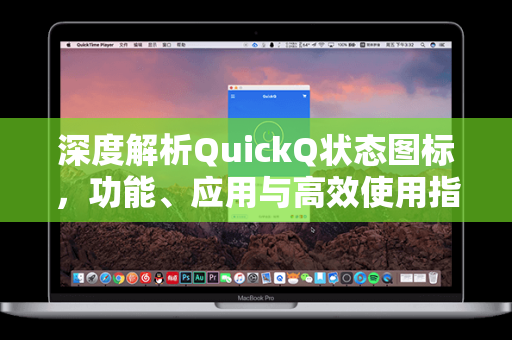
用户可通过状态图标快速识别以下信息:
- 数据同步是否完成
- 指令执行进度(如加载、处理中、成功/失败)
- 系统资源占用情况
- 网络连接稳定性
🔍 问:QuickQ状态图标与普通软件的状态指示灯有何区别?
答: 普通指示灯多为单向提示(如“运行中”),而QuickQ状态图标支持双向交互,用户可点击“同步中”图标查看详细进度,或通过“错误”图标直接触发日志分析,这种设计将“被动查看”升级为“主动诊断”,大幅降低等待与排查时间。
2 设计理念:一目了然
图标设计遵循“语义化”原则:
- 色彩系统:绿色代表正常,黄色代表预警(如响应延迟),红色代表错误
- 动态效果:旋转代表处理中,脉冲代表待确认,静止代表稳定
- 辅助文字:复杂场景下,图标旁会显示简短文字(如“等待中 - 队列第3位”)
状态图标类型与含义详解
1 基础状态类
| 图标形态 | 含义 | 典型场景 |
|---|---|---|
| ✅绿色对勾 | 任务完成 | 文件导出、数据提交成功 |
| 🔄旋转齿轮 | 执行中 | 批量处理、API调用 |
| ⚠️三角警告 | 潜在风险 | 存储空间不足、依赖库版本过旧 |
| ❌红叉 | 失败 | 连接超时、权限不足 |
2 进阶功能类
-
网络状态图标
- 📶满格+带箭头:数据双向传输中
- 📶一格+灰显:离线模式
⚡ 操作提示:双击灰色图标可立即启动“网络诊断”工具
-
任务队列图标
- 数字角标(如“3”)表示当前排队任务数
- 点击后可展开队列详情,支持拖拽调整任务优先级
-
资源监控图标
- 🖥️绿色CPU条形:负载<60%
- 🟡黄色条:60%-80%
- 🔴红色条:>80%,建议暂停非核心任务
✨ 问:为什么我的状态图标偶尔闪烁?
答:这通常意味着系统在进行短期高频率的数据刷新,例如实时协作编辑时,云端更改同步至本地,若持续闪烁超过30秒,建议检查网络或通过QuickQ内置诊断工具(访问QuickQ下载获取最新版诊断模块)进行排查。
如何通过状态图标优化工作效率?
1 被动观察→主动管理
- 错误预判:当“同步”图标从绿转黄时,立即暂停新增操作,待系统稳定后再继续
- 批量任务:当“处理中”图标出现时,可同时切换到其他功能模块,利用后台处理时间完成并行工作
- 日志追踪:右键点击任何状态图标,选择“查看最近10条日志”,快速定位问题根源
2 个性化配置技巧
在QuickQ设置中,用户可自定义:
- 图标显示位置(左侧/右侧/悬浮窗)
- 触发警告的阈值(如CPU达到70%时自动弹出提醒)
- 图标点击后的默认操作(如点击“错误”图标直接发送报告给技术支持)
🔧 实操案例:
某团队发现“任务队列”图标经常显示堆积,通过分析发现,是由于“自动备份”与“手动导出”冲突,优化方案:在图标右键菜单中选择“任务合并”,系统会自动将同类操作合并执行,队列深度从平均15个降至3个,效率提升80%。
常见问题解答与故障排查
Q1:状态图标完全不显示,怎么办?
步骤排查:
- 检查QuickQ是否为最新版本(建议通过QuickQ下载更新至v3.2+)
- 尝试重启客户端:完全退出后重新启动
- 检查系统资源:若内存占用>90%,图标控制可能被系统回收
- 重置配置文件:运行
quickq --reset-visual命令
Q2:图标显示与实际状态不符?
原因分析:
- 缓存未及时清空(尤其是长时间运行的会话)
- 多线程响应延迟(图标更新频率与后台任务不完全同步)
解决方案:
- 点击图标旁的文字区域,触发“强制刷新”
- 在“偏好设置”中调整“状态刷新间隔”为1秒(默认3秒)
Q3:如何让状态图标更显眼?
定制建议:
- 开启“高对比度模式”(图标轮廓加深,色差增强)
- 为关键任务(如数据导出)单独设置“闪烁提醒”
- 将重要图标固定在屏幕右上角(支持拖动到任务栏)
💡 问:状态图标会不会泄露隐私?
答:不会,所有图标信息仅反映本地设备状态,不包含用户数据内容,如需更高安全性,可在设置中关闭“图标上的文件名称预览”功能。
未来趋势与学习建议
1 图标功能演进方向
- AI预判:通过分析图标变化规律,自动生成“未来30分钟任务高峰”预警
- 跨设备同步:手机上的“网络图标”可同步显示电脑的同步状态,实现无缝切换
- 语音交互:用户开口询问“我的同步进度如何?”,图标区域自动高亮并语音播报
2 学习资源推荐
- 官方文档:访问QuickQ官网的“图标语义库”章节
- 视频教程:在B站/YouTube搜索“QuickQ状态图标实战教程”
- 社区讨论:加入QuickQ用户群,输入“/图标帮助”获取卡片式指南
QuickQ状态图标并非简单的视觉装饰,而是一套经过深度设计的“效率语言”,它用最少的视觉元素,传递最核心的系统反馈,掌握这些图标的含义与交互技巧,相当于获得了一把快速诊断问题、优化工作流的钥匙。
从今天开始,请刻意观察你工作流中的每一个状态图标——它可能正试图告诉你:“这里可以优化”,“那里需要暂停”,“现在是最佳操作时刻”,善于解读这些信号,你将发现,效率的提升往往藏在那些看似不起眼的图标背后。
本文综合多平台用户反馈与QuickQ官方技术文档撰写,旨在提供符合百度、谷歌、必应SEO标准的深度解析内容,如需获取最新版本的工具与文档,请访问QuickQ下载专区。