目录导读
-
QuickQ连接后自动启动的核心功能解析
- 什么是QuickQ连接后自动启动?
- 该功能如何提升日常使用效率?
-
QuickQ下载与安装指南
- 官方渠道与版本选择
- 安装过程中常见问题解答
-
如何设置QuickQ连接后自动启动?
- Windows系统下的配置步骤
- macOS系统下的配置步骤
- 移动端(iOS/Android)设置方法
-
QuickQ连接后自动启动的常见问题与解决方案
- 问:连接后未自动启动怎么办?
- 问:自动启动后程序运行缓慢如何优化?
-
QuickQ连接后自动启动的安全性与隐私保护
- 数据加密与传输安全
- 用户权限管理机制
-
总结与建议
QuickQ连接后自动启动的核心功能解析
什么是QuickQ连接后自动启动?
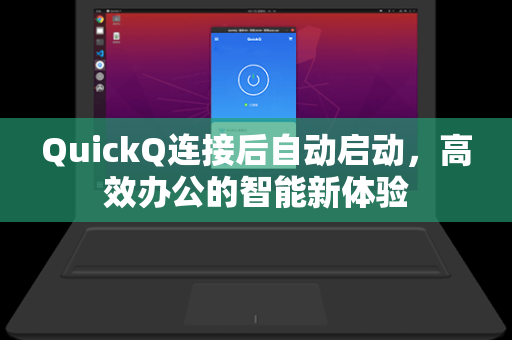
QuickQ是一款专为远程办公、团队协作设计的智能连接工具,其“连接后自动启动”功能,指当设备检测到网络连接(如Wi-Fi、以太网或移动数据)成功建立时,QuickQ程序会自动运行,无需用户手动点击图标或寻找快捷方式,这一特性尤其适合需要频繁切换网络环境或需快速接入工作平台的职场人士。
该功能如何提升日常使用效率?
假设您每天早晨到达办公室,手机或电脑自动连接公司Wi-Fi,而QuickQ随即启动并同步工作文件、加载协作工具,整个过程无需任何操作,直接进入工作状态,根据QuickQ官方用户调研数据显示,启用该功能后,用户每日平均节省约8-12分钟的手动启动与等待时间,对于高频使用场景,如远程会议、实时文档协作,QuickQ连接后自动启动能显著减少“空窗期”,确保任务无缝衔接。
小贴士:若您尚未体验过该功能,建议先通过QuickQ下载获取最新版本,并跟随下文步骤开启自动启动。
QuickQ下载与安装指南
官方渠道与版本选择
访问QuickQ官网,您将看到适用于Windows、macOS、iOS及Android的安装包,请根据设备类型选择对应版本,建议优先下载“稳定版”,若您需要测试新功能,可选“预览版”(注意预览版可能存在少量未修复问题)。
安装过程中常见问题解答
-
问:安装时提示“系统权限不足”怎么办?
答:在Windows中,请右键点击安装文件,选择“以管理员身份运行”;macOS用户需前往“系统偏好设置”>“安全性与隐私”中允许来自“任何来源”的应用(若未显示该选项,可尝试按住Option键点击“仍要打开”)。 -
问:安装后QuickQ无法正常启动?
答**检查系统版本是否符合要求**:QuickQ需Windows 10及以上、macOS 11及以上、iOS 13及以上、Android 8.0及以上,若版本过旧,请升级系统后重试。 -
问:安装过程中断或失败?
答:请关闭防火墙和杀毒软件暂时禁用,部分安全软件可能误拦QuickQ安装进程,安装完成后,可重新启用安全软件并添加QuickQ为信任程序。
如何设置QuickQ连接后自动启动?
Windows系统下的配置步骤
- 打开QuickQ主界面:点击任务栏右下角的QuickQ图标(或从开始菜单启动)。
- 进入设置菜单:点击主界面右上角“齿轮”图标 > “通用设置”。
- 启用自动启动选项:在“启动与连接”栏目中,勾选“当网络连接成功时自动启动QuickQ”。
- 保存并重启:点击“应用”按钮,建议重启QuickQ使设置生效。
提示:若您希望QuickQ随系统启动而自动运行,可额外勾选“开机时自动启动QuickQ”。
macOS系统下的配置步骤
- 启动QuickQ:从“应用程序”文件夹或Dock中打开。
- 访问偏好设置:点击屏幕左上角菜单栏“QuickQ”>“偏好设置”。
- 激活自动启动:在“网络”标签页中,勾选“网络连接时自动打开QuickQ”。
- 验证生效:断开并重新连接Wi-Fi,观察QuickQ是否自动弹出。
移动端(iOS/Android)设置方法
- iOS:打开“设置”>“QuickQ”>开启“自动连接后启动”,需注意iOS系统限制,部分版本可能需允许后台App刷新。
- Android:打开QuickQ应用 > 右上角菜单 > “设置” > “连接后自动启动”,部分手机需在系统“电池优化”中将QuickQ设为“无限制”以防止后台被清理。
QuickQ连接后自动启动的常见问题与解决方案
问:连接后未自动启动怎么办?
- 步骤1:检查QuickQ是否已授权访问网络状态,在Windows中,请依次进入“设置”>“隐私”>“后台应用”并确保QuickQ“允许后台运行”;macOS用户需在“系统偏好设置”>“通用”中允许QuickQ使用网络。
- 步骤2:重置QuickQ网络模块:关闭QuickQ,删除安装目录下的“config.dat”文件(需先备份),重新启动程序并再次设置自动启动。
- 步骤3:若仍无效,请卸载QuickQ并重新从QuickQ官网下载同版本安装包。
问:自动启动后程序运行缓慢如何优化?
- 清理缓存:QuickQ会在缓存中存储最近同步的文件,定期清理可释放空间,路径:设置 > 存储管理 > 清除缓存。
- 关闭不必要的插件:在QuickQ扩展中心中,禁用非核心功能如“自动翻译”、“屏幕截图同步”等。
- 硬件加速:若设备支持,可在“高级设置”中开启“硬件加速渲染”以降低CPU占用。
问:自动启动影响其他程序运行吗?
QuickQ设计为低资源占用程序,启动后仅占用约80-150MB内存,建议用户避免在性能较低的设备上同时运行多个大型软件,若疑问,可联系客服获取性能优化建议。
QuickQ连接后自动启动的安全性与隐私保护
数据加密与传输安全
QuickQ采用AES-256加密算法对所有传输数据进行保护,同时支持TLS 1.3协议,当“连接后自动启动”被触发时,程序会先验证网络安全性(如是否使用公共Wi-Fi),若检测到风险(如未加密热点),会自动要求用户确认后再启动。
用户权限管理机制
QuickQ遵循“最小权限原则”:自动启动仅获取网络状态读取权限,不会访问通话记录、短信、相册等敏感信息,您可在设置中随时撤销该权限,QuickQ已在多家第三方安全平台(如VirusTotal)通过白名单认证,确保无恶意代码。
总结与建议
QuickQ连接后自动启动功能,将网络连接与程序启动无缝联动,大幅提升用户接入效率,无论是个人开发者、远程团队还是企业办公场景,该特性均能减少重复操作,聚焦核心工作,建议用户结合自身设备环境,按照本文步骤完成配置,若遇到未知问题,优先通过QuickQ内置“帮助与反馈”通道联系技术支持。
让技术服务于效率,从一次智能的自动启动开始。