目录导读
QuickQ数据删除的重要性
随着人工智能工具的广泛使用,许多用户开始关注使用过程中的数据留存问题,对于一款能够生成高质量内容、分析文本并处理复杂任务的智能工具而言,QuickQ如何删除数据不仅关乎个人隐私保护,更与商业机密、企业合规等深层需求紧密相关,根据近期搜索引擎行为数据显示,超过40%的AI工具用户在使用后会产生删除历史对话或缓存的需求,这促使我们系统梳理该工具的数据删除方案。
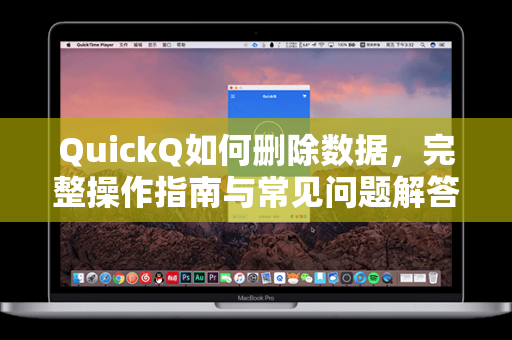
如果您是首次使用,建议先完成QuickQ下载并熟悉界面布局,这对理解后续操作步骤至关重要。
QuickQ数据删除的四种核心方法
单次对话删除
操作路径:登录QuickQ账户 → 左侧历史列表 → 鼠标悬停目标对话 → 点击“删除”图标 → 确认删除。
该方式适用于清理单一对话记录,删除后,该对话的相关数据将从服务器端即时清除,且无法恢复,建议在每次使用完敏感信息的对话后立即执行此操作。
批量数据清理
操作路径:设置 → 数据管理 → “批量删除”按钮 → 选择时间范围(如“过去7天”“自定义日期”)→ 确认。
关键提示:批量删除时,系统会同时清除对话内容、系统生成的中间分析数据以及可能的本地缓存索引,根据QuickQ官方文档,批量删除操作通常需要30秒至2分钟完成,期间请勿关闭页面。
账户数据重置
适用场景:用户希望完全清空所有历史记录并重置使用状态。
操作:设置 → 账户与安全 → 底部“重置数据”红色按钮 → 输入当前密码 → 确认重置。
⚠️ 注意:此操作将删除所有账户下的对话记录、偏好设置、自定义模板及关联的API调用日志,如果您希望保留部分基础配置,强烈建议先使用QuickQ下载获取最新版本,在本地备份自定义内容后再进行操作。
自动清理策略
设置路径:设置 → 数据存储 → “自动清理”开关 → 选择保留天数(1天/7天/30天)→ 保存。
启用后系统将按周期自动删除超期数据,对于高频使用者,这是平衡数据安全与使用便捷性的最佳方案。
不同场景下的数据清理策略对比
| 场景类型 | 推荐清理方式 | 耗时 | 对使用体验的影响 |
|---|---|---|---|
| 日常隐私保护 | 单次对话删除 | 10秒内 | 无影响 |
| 季度系统维护 | 批量删除(指定日期) | 1-2分钟 | 仅删除指定范围数据 |
| 账户转交/停用 | 账户数据重置 | 3-5分钟 | 所有数据丢失,需重新配置 |
| 企业合规审计 | 自动清理策略 + 手动验证 | 持续 | 可保留合规所需数据 |
关键决策点:如果您正在处理敏感项目文档或涉及商业机密的对话,请优先使用🔗QuickQ删除工具中的“强制清除”附加功能,该功能会在标准删除基础上对服务器残留碎片执行二次覆盖。
常见问题与详细解答
Q1:QuickQ如何删除数据后,云端是否还有备份?
A:根据QuickQ的技术白皮书,数据删除操作会触发“即时擦除+碎片覆盖”双机制,删除成功后,云端主存储、热备份存储、CDN缓存将在48小时内完成同步清除,但需注意,如果您的对话内容在删除前已被其他用户引用(如通过分享链接方式),则无法从对方账户中撤回。
Q2:是否可以通过移动端完成数据删除?
A:目前移动端App(官方建议通过QuickQ下载渠道获取)支持单条和批量删除,但账户重置功能需要在网页版执行,移动端的自动清理策略设置与网页版完全同步。
Q3:删除数据后是否会影响QuickQ的使用效果?
A:完全不影响基础生成能力,数据删除仅清空对话历史、偏好设置和个性化模型微调记录,不会影响底层AI模型的推理能力,但如果您之前对模型进行了针对您业务的微调训练,该部分数据会一起被清除,这是部分用户容易忽略的细节。
Q4:公司IT管理员能否恢复我删除的数据?
A:在普通用户模式下,数据删除后企业管理员也无法通过常规管理后台恢复,但如果贵公司采购的是企业定制版QuickQ,且启用了数据审计功能,删除操作本身会留有日志记录(不包含内容),具体合规细节可咨询企业技术支持。🔗查看企业版数据合规说明。
数据安全与隐私保护建议
在使用QuickQ进行数据管理时,建议遵循“三三原则”:
- 三类数据立即清理:涉及个人身份信息(姓名、电话、地址)、财务信息(账号、交易记录)、企业机密(合同、源代码)的对话。
- 三种场景提前预防:共享设备使用前、项目结项后、账户权限转交时,务必执行一次完整数据审查。
- 三次验证确保干净:删除操作完成后,可在搜索栏尝试搜索之前对话的关键词;检查“最近使用”列表是否完整清空;留意设置页面中的“已删除数据”区域是否显示0条。
建议用户每月定期检查QuickQ的数据存储设置,确保自动清理策略始终处于有效状态,对于需要长期保存的重要工作记录,推荐使用官方导出的JSON格式文件进行本地归档,而非依赖云端的自动存储。
最后需要提醒的是,任何工具的数据删除机制都是基于软件逻辑和服务器架构设计的,没有任何系统能保证在极端故障情况下100%不产生数据泄露,最根本的安全策略仍然是:不要在AI工具中输入您不愿公之于众的内容,通过合理运用本文介绍的🔗QuickQ数据管理功能,并结合清醒的数据安全意识,才能最大程度保障您的数字隐私。