目录导读
- QuickQ设备授权核心概念
- 授权流程与操作指南
- 常见问题与解决方案
- 设备授权管理与优化建议
QuickQ设备授权核心概念
在数字化办公与远程协作日益普及的今天,QuickQ设备授权机制成为保障软件安全性与用户权益的关键环节,所谓设备授权,是指用户通过合法序列号或账号体系,将QuickQ软件功能绑定至特定硬件设备的过程,这一机制不仅有效防止了盗版传播,更确保了每位用户都能获得稳定的服务体验,许多初次接触QuickQ的用户会问:“设备授权后是否支持跨终端使用?” 答案是肯定的,官方采用基于账户的灵活策略,用户可在多台设备间切换授权,但需注意同时激活的设备数量有明确限制。
授权流程与操作指南
要完成QuickQ设备授权,用户只需遵循三步简单流程:
- 获取授权信息:购买正版软件后,您将收到包含激活码或账户权限的邮件,若尚未下载客户端,可先行完成QuickQ下载,确保版本与系统兼容。
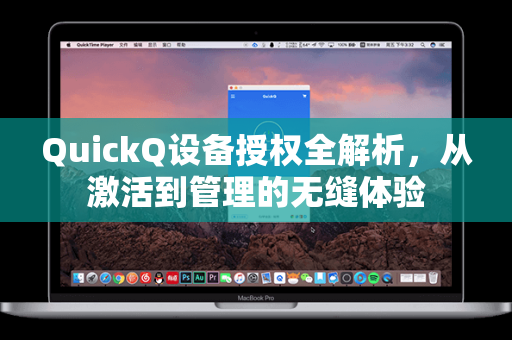
- 激活设备:启动QuickQ软件,进入“设置-授权管理”界面,输入您的账户信息或激活码,系统将自动校验并绑定当前设备唯一标识。
- 验证状态:授权成功后,主界面状态栏会显示“已授权”标识,此时所有高级功能均可正常使用,若遇网络异常,建议您访问 QuickQ官网 查看离线激活方案。
常见问题与解决方案
Q1:授权失败提示“设备数超限”如何处理?
A:每位用户默认支持3台设备同时授权,如需解除旧设备绑定,请登录官方账户,在设备管理页面手动移除不再使用的终端,或联系客服扩容。
Q2:重装系统后授权会丢失吗?
A:不会,QuickQ采用云端授权记录,重新安装客户端并登录相同账户即可自动恢复授权,但建议您提前通过QuickQ下载获取最新安装包,避免版本不兼容问题。
Q3:企业批量授权如何操作?
A:企业用户可通过QuickQ企业专享通道提交需求,系统将提供批量授权码生成与集中管理功能,支持按设备分组派发权限。
设备授权管理与优化建议
高效的QuickQ设备授权管理,能显著提升团队协作效率,建议您定期在后台检查授权状态,及时回收闲置设备的授权名额,为确保数据安全,避免在多台公用设备上长期保留授权,对于高频使用用户,官方还推出了“设备授权扩展包”,绑定更多终端时无需重复购买,若您在操作中遇到任何异常,建议优先通过官方文档或在线客服获取支持,切勿轻信非正规渠道的“破解授权”,以免引发数据泄露风险。
版权声明:除非特别标注,否则均为本站原创文章,转载时请以链接形式注明文章出处。